

 Together Business Is Made Easier
Comment intégrer QuickBooks Online
WEGOTRADE propose une intégration avec QuickBooks Online pour synchroniser vos commandes et vos factures. Suivez ce guide : Comment intégrer QuickBooks. Et profitez des avantages d'un processus automatisé de gestion des commandes clients.
Conditions requises
- Disposer d'un compte QuickBooks Online actif
- Disposer d'un contrat en vigueur avec WEGOTRADE pour un compte fournisseur, incluant l'intégration QuickBooks
- Si vous n'avez pas de contrat avec WEGOTRADE, veuillez utiliser ce lien pour nous contacter :
- Conformément au contrat, WEGOTRADE procédera aux configurations nécessaires
2 façons de se connecter
Depuis la boutique QuickBooks
-
-
En cliquant sur le bouton « En savoir plus », vous accéderez à l'étape 1 « Connexion depuis le compte fournisseur WEGOTRADE ». Veuillez suivre les instructions ci-dessous.
-
Depuis le compte fournisseur WEGOTRADE
1. Connectez-vous à votre compte fournisseur via ce lien : https://vendor.wego.trade/login?qbo_guide=1
-
-
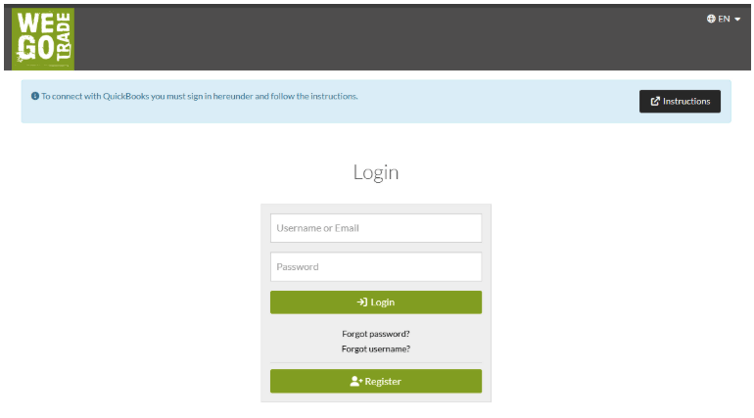
- Vous arriverez ici si vous avez utilisé le bouton « Obtenir l’application maintenant »
 sur la boutique QuickBooks.
 - Vous serez alors automatiquement redirigé vers l’étape 6
-
OU
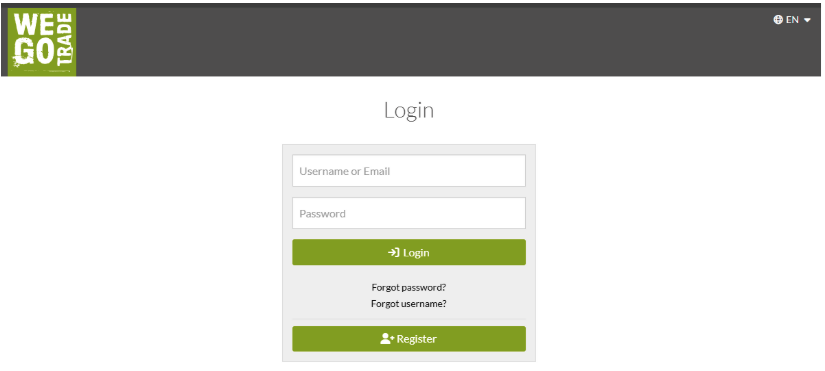
1. Connectez-vous à votre compte fournisseur via ce lien : https://vendor.wego.trade
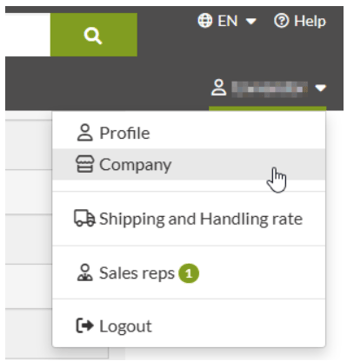
2. Rendez-vous dans la section « Entreprise »
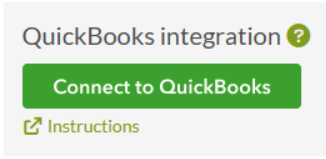
3. Rendez-vous en bas de la page :
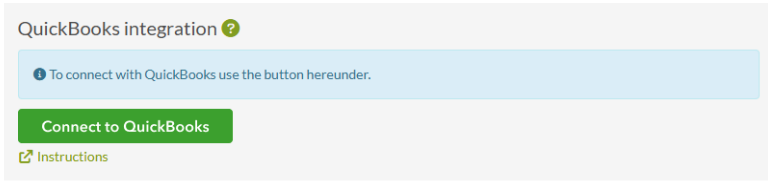
4. Cliquez sur le bouton « Se connecter à QuickBooks »
5. Connectez-vous à QuickBooks :
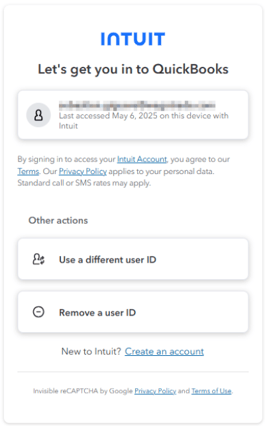
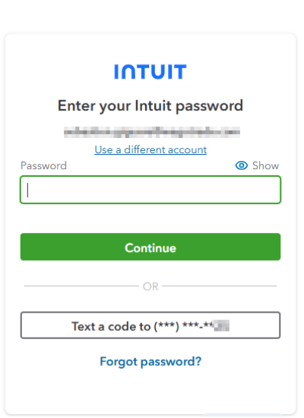
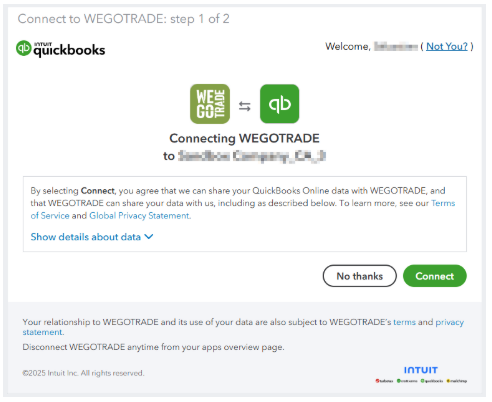
6. Vérifiez les conditions de partage des données, puis cliquez sur « Se connecter » pour autoriser la connexion entre WEGOTRADE et QuickBooks Online.
7. Vous pouvez vérifier votre configuration en vous rendant au même endroit :

Si ce message s'affiche, cela est dû à un problème de configuration ou à l'absence d'accord avec WEGOTRADE pour l'intégration de QuickBooks. Veuillez contacter le service commercial via ce lien : https://wegotrade.com/quickbooks-integration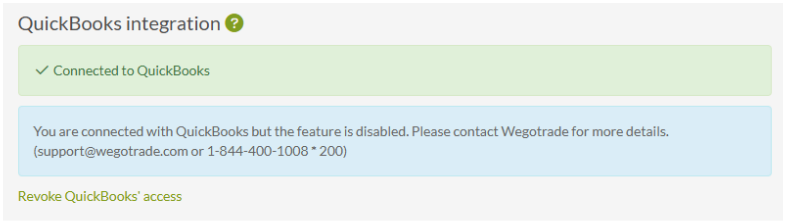
Comment révoquer votre accès à QuickBooks Online
Depuis le compte fournisseur WEGOTRADE
-
Connectez-vous à votre compte fournisseur via ce lien : https://vendor.wego.trade/login?qbo_guide=1
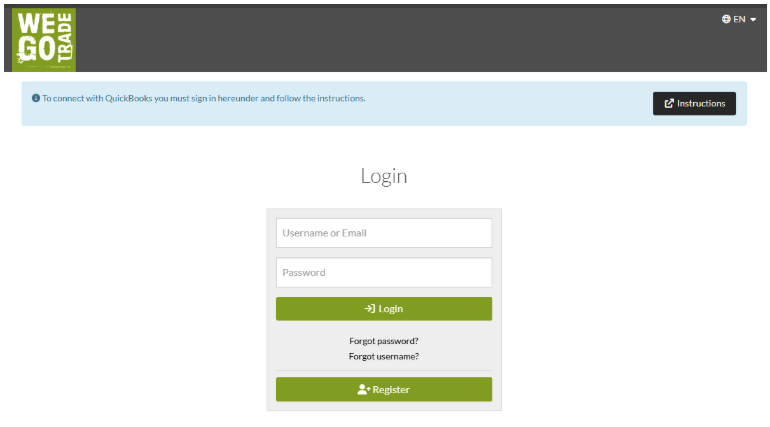
Vous serez alors automatiquement redirigé vers l’étape 6
OU
1. Connectez-vous à votre compte fournisseur via ce lien : https://vendor.wego.trade
2. Accédez à la section « Entreprise »
3. Rendez-vous en bas de la page :
4. Cliquez sur le lien « Révoquer l'accès à QuickBooks »
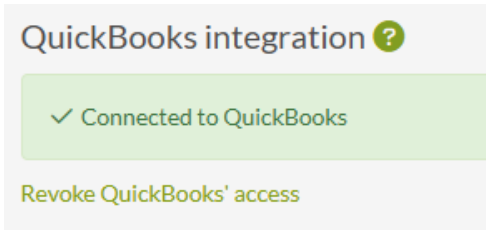
5. Vous verrez s’afficher ce message de confirmation :

6. Si vous vous rendez en bas de la page « Entreprise », vous verrez que vous n’êtes plus connecté.
Depuis la boutique QuickBooks
-
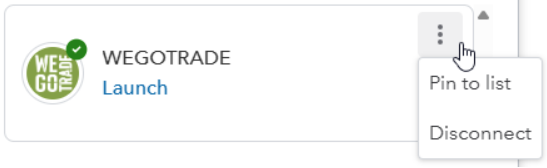
Dans QuickBooks, accédez à la section « Applications »
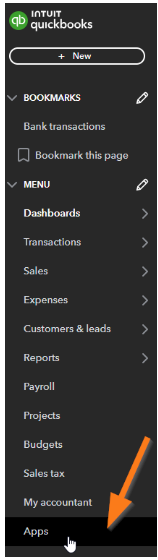
2. Dans l’application WEGOTRADE, sélectionnez « Se déconnecter »
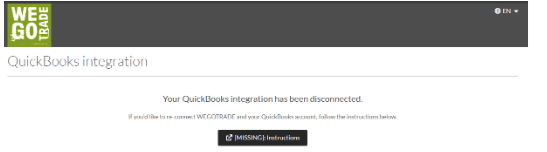
3. Vous serez redirigé vers cette page :
Grâce à ces étapes simples, vous savez désormais comment intégrer QuickBooks Online à WEGOTRADE.
Si vous avez besoin d'aide ou si vous avez des questions, envoyez-nous un message